

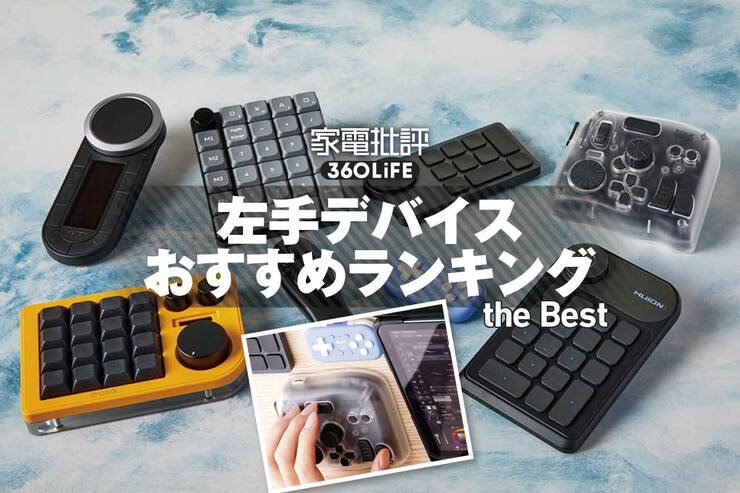


 【結論】左手デバイスのおすすめはTourBox「TourBox Elite Plus」【家電批評が検証】
左手デバイスのおすすめは、雑誌『家電批評』が専門家と一緒に左手デバイスを実際に使って検証した結果、1位ベストバイはTourBox「TourBox Elite Plus」でした。ボタン・ダイヤルともに使いやすく、接続もキー割り当ても簡単。本格的にイラストを描く人に特におすすめです。
割り当ての設定が直感的で、ボタンのクリック感がクセになる
![家電批評: ベストバイ[リボンなし]](https://360life.ismcdn.jp/mwimgs/b/3/100wm/img_b3288d40ddd40fcbbae4c094af12cf8323865.png)
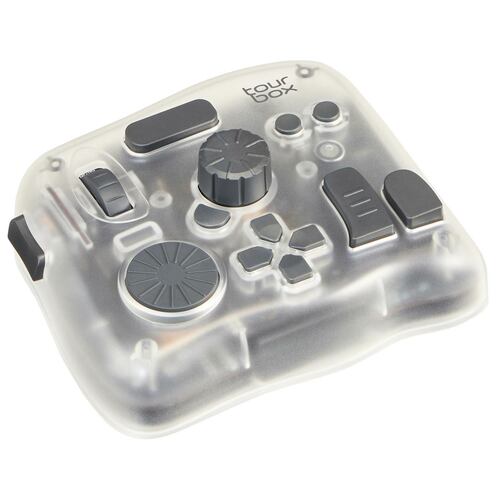
- TourBoxTourBox Elite Plus
- 最安価格: ¥42,532〜
目的別・左手デバイスのおすすめ
-
本格派・プロ向けの一台がほしい人ならボタン・ダイヤル・接続・割り当てのいずれも欠点が少なく、長時間作業に向くTourBoxTourBox Elite Plus
-
CLIP STUDIO PAINTユーザーなら専用機ならではのカスタマイズ性と4パターンのプリセット切り替えが便利CLIP STUDIOTABMATE 2
-
キーボードのような打鍵感を求める人なら高級キーボード並みのボタンの押し心地でカチカチ操作したい人向けKIBUDOIO KB16
これらのおすすめは実際の製品を比較して選びました。使う人の目的や状況によって最適な選択は異なりますので、どれが自分に合うかはこの後の選び方や、詳細なスコアを記した比較表を参考にしてみてください。
左手デバイスを使わないなんてもったいない!
▼ 雑誌スタイルで見る(クリックで誌面が開きます)


イラストや動画制作で使用される左手デバイス。ダイヤル操作で回転やズームが手軽にできたり、ボタン一つでペンを切り替えたりと、作業効率を高めてくれるアイテムです。
iPadでの作業をもっと快適にしたいけれど、「本当に使いやすいのはどれ?」と、選び方に迷ってしまう方も多いのではないでしょうか。
そこで今回は、雑誌『家電批評』編集部が、人気の「左手デバイス」を7製品集め、イラストレーターのrefeiaさんにご協力いただき、ダイヤル付きの主要7製品を徹底検証しました。
さらに、本来はコンパクトなゲーム用コントローラーですが、左手デバイスの代わりとして愛用者が多い8BitDo「Micro」もテストしました。結果は記事後半で紹介します。
 左手デバイスの選び方:3つの種類と機能で選ぶ
選び方1:デバイスの種類で選ぶ
多機能コントローラー型
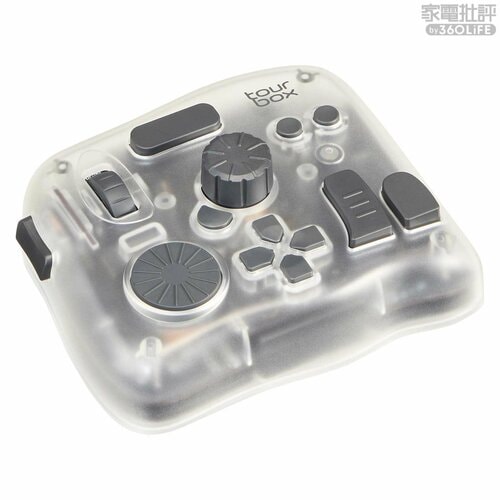
多機能コントローラー型はサイズ違いのボタンやダイヤルが特徴で、指先の感覚で操作できるためブラインドタッチにも適しています。
キーボード型
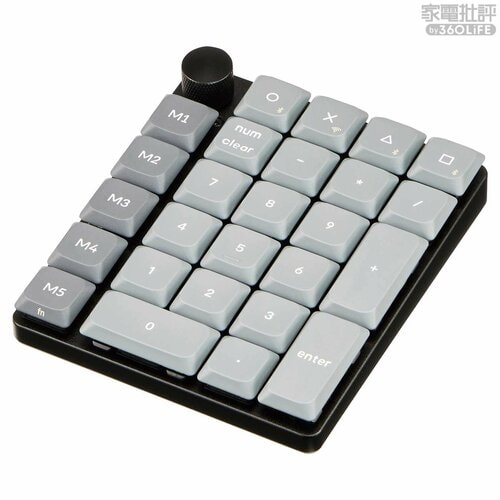
キーボード型はテンキータイプや、キーボードの左側を独立させたような形状が特徴で、馴染みのあるキー配列で操作できるためキーボード作業に慣れている人に向いています。
リモコン型
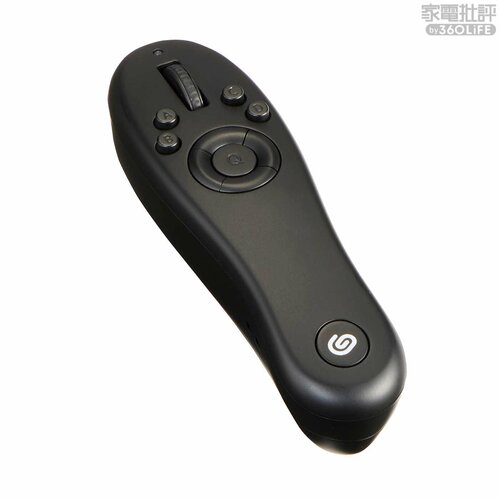
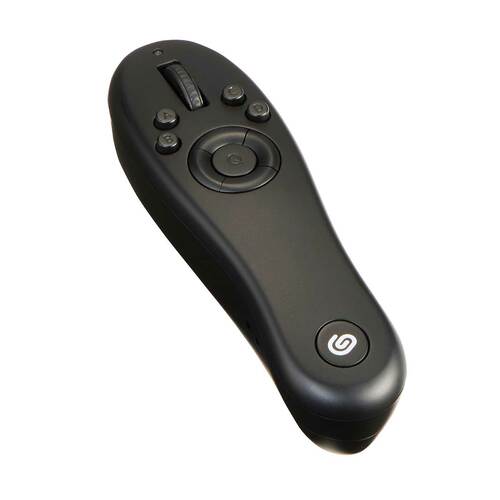
リモコン型は左手で握り込んで使用し、指先の感覚で使用できるうえ、机のスペースを取らないのが特徴。直感的に操作できて快適です。
選び方2:左手デバイスでできること
ショートカット登録機能でペンの種類変更や消しゴムへの切り替えをワンタッチで行えるか、ダイヤル機能でペンの太さや画面のズームを調整できるか、複数操作を一括実行できるマクロ機能があるかなど、自分の作業スタイルに合った機能を選びましょう。
ショートカット登録
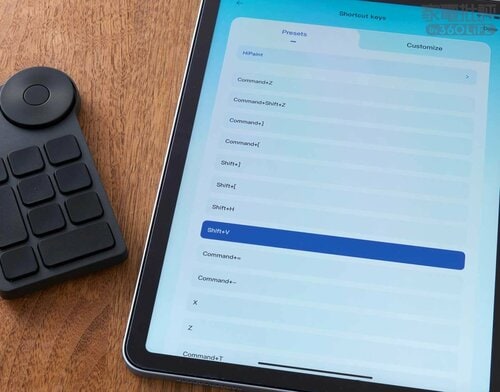
ペンの種類変更や消しゴムへの切り替えなどを、ワンタッチで行えるよう設定できます。
ペンの太さなどを調整
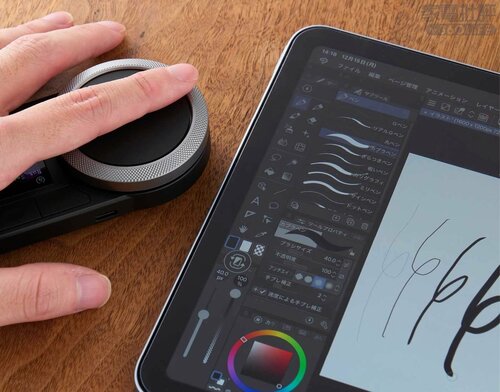
ダイヤルを回せば、ペンの太さや消しゴムの大きさを調整できます。また、画面のズームイン・アウトも可能です。
マクロ機能
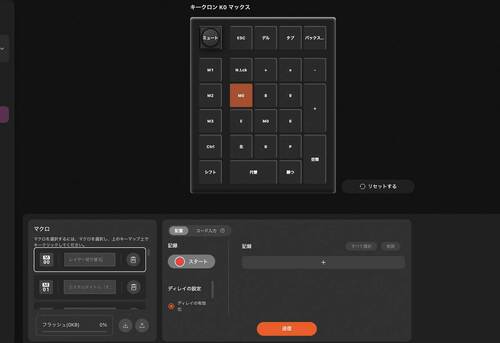
「ペンを鉛筆に変更」「サイズを大きく」「色を青色にする」などの一連の操作も、マクロ機能を使えばワンボタンで実行できます。
選び方3:初心者はプリセット搭載機がおすすめ!
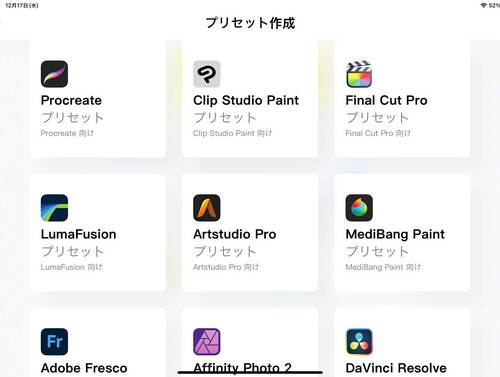
あらかじめプリセットが登録されている製品なら、設定に不慣れな初心者でも購入してすぐに使い始められます。アプリごとに専用のプリセットが用意されている製品もおすすめです。

ボタンに割り当てられた機能を覚えるだけで、簡単に操作できました。
左手デバイスの比較方法
操作性をメインに比較
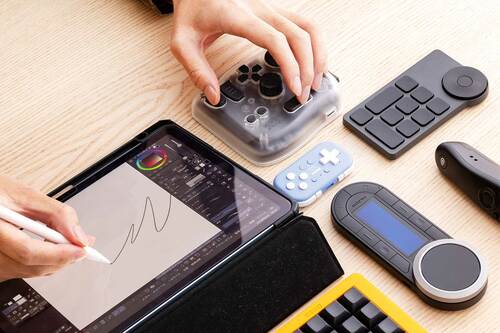
iPadでイラストを描くプロのイラストレーター・refeia 氏と『家電批評』編集部が、ダイヤル付きの左手デバイス7製品を実際にイラスト作成に使用して検証しました。操作性をメインに、割り当てや接続のしやすさなど使い勝手も比較しています。
ダイヤルの使用感(操作性)(10点満点)
ボタンの押しやすさ(操作性) (10点満点)
ブラインドタッチのしやすさ(操作性) (5点満点)
接続のしやすさ(5点満点)
レスポンススピード(5点満点)
割り当てのカスタマイズ性(10点満点)
使い勝手(10点満点)
以上、検証では計55点満点でジャッジしました。なお、本記事ではこれを5段階の星評価に換算してランキング付けしています。
それでは、各製品の詳しいテスト結果をランキング形式で見ていきましょう。
【比較】左手デバイスのおすすめランキング
プロと雑誌『家電批評』編集部が実際に比較検証してわかった、左手デバイスのおすすめランキングです。ベストバイ1位はTourBox「TourBox Elite Plus」、2位はCLIP STUDIO「TABMATE 2」でした。以下はダイヤルの使用感・ボタンの押しやすさ・ブラインドタッチのしやすさ・接続のしやすさなどを比べた当サイト独自の結果です。
 ランキングは項目名で並び替えられます
| 商品 | 総合評価順 | 安い順で並びかえる | ダイヤルの使用感(操作性) | ボタンの押しやすさ(操作性) | ブラインドタッチのしやすさ(操作性) | 接続のしやすさ | レスポンススピード | 割り当てのカスタマイズ性 | 使い勝手 |
|---|---|---|---|---|---|---|---|---|---|

TourBoxTourBox Elite Plus
|
|
||||||||
CLIP STUDIOTABMATE 2
 |
|
||||||||
KIBUDOIO KB16
 |
|
||||||||

XPPenACK05 ショートカットリモート
 |
|
||||||||
KeychronKeychron K0 Max QMK Wireless Custom テンキー
 |
|
||||||||
HUIONKeydial mini
 |
|
||||||||
HUIONKeydial Remote
 |
|
 【1位】TourBox「TourBox Elite Plus」
- TourBoxTourBox Elite Plus
- 最安価格: ¥42,532〜
- ダイヤルの使用感(操作性)
- ボタンの押しやすさ(操作性)
- ブラインドタッチのしやすさ(操作性)
- 接続のしやすさ
- レスポンススピード
- 割り当てのカスタマイズ性
- 使い勝手
- おすすめポイント
-
- サイズ違いのボタンが押しやすい
- 割り当ての設定が簡単
- ダイヤルの変更幅が変えられる
- 幅
- 116mm
- 奥行
- 101mm
- 高さ
- 44mm
- 重量
- 376g(電池なし)
- 電源
- 単3電池×2
- 型番
- TOURBOX ELITE PLUS

クリック感がいいので素早く操作できるようになれば、作業に没頭できそうです。
実際の使用シーン
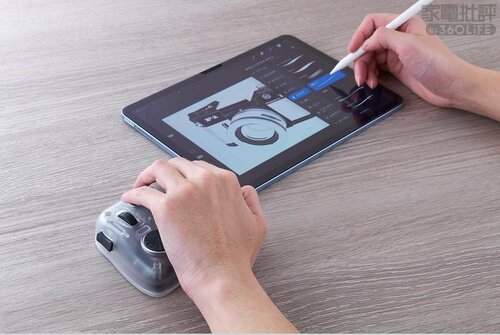
操作性
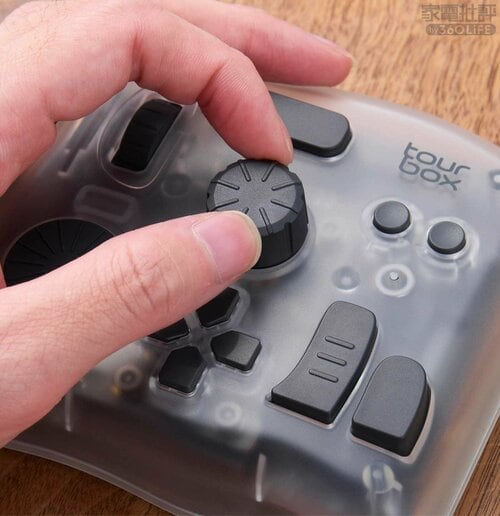
ダイヤルは適度なクリック感で、回しやすいです。
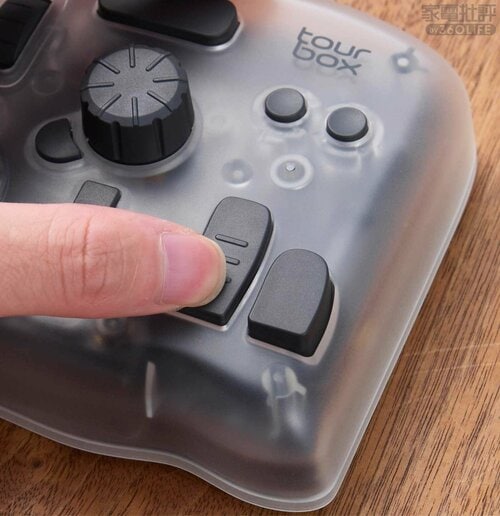
ボタンはサイズ違いで配置されており、カチカチとしたクリック感がよく操作性も◎です。
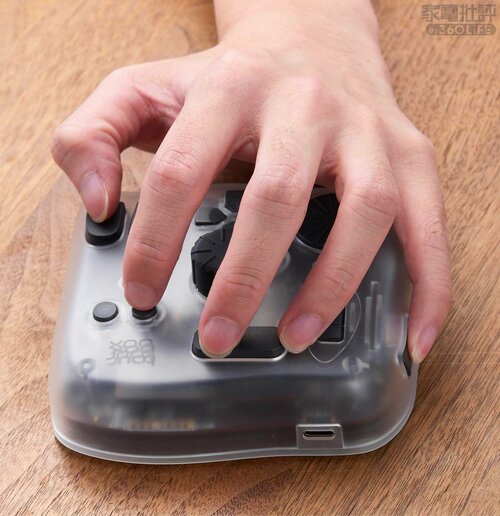
本体を手で覆い隠すようにすると、指を各ボタンの近くに置けて、本体を見ずに操作できます。
接続のしやすさ:接続方法がぱっと見でわかる
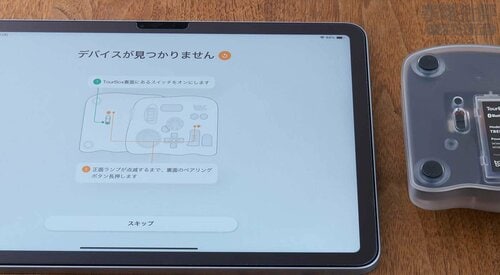
アプリ画面に接続までの手順が表示されるため、調べる必要もなく楽チンです。
機能の割り当て:ボタンをタッチして割り当てを変更!
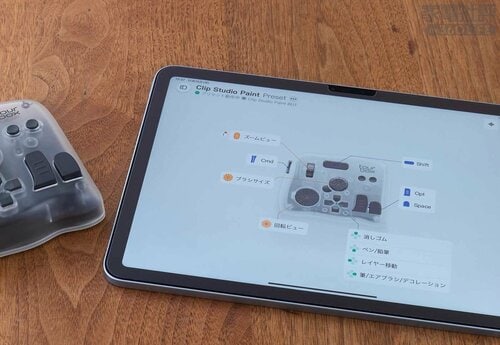
アプリから各ボタンの割り当てが設定可能で、ホーム画面でどのボタンが割り当てられているかわかりやすいです。イラストアプリによってプリセットがあり、初心者でもすぐ使用可能です。
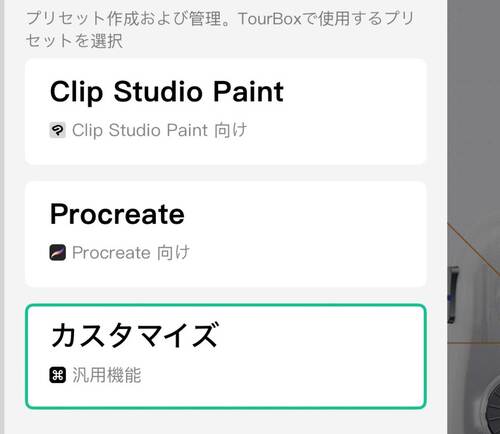
イラストアプリによってプリセットがあり、初心者でもすぐ使用可能です。
<ここはイマイチ>持ち運ぶには重い
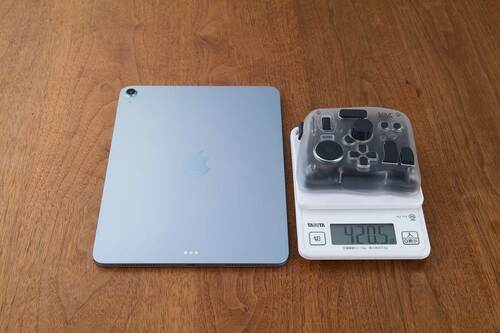
重さは実測値で400g超えと重めで、外への持ち運びには向きません。据え置きで使用しましょう。
<総評>
ボタン、ダイヤルともに使いやすく、接続もキーの割り当ても簡単です。使い勝手のいい、欠点のない一台です。
【2位】CLIP STUDIO「TABMATE 2」
- CLIP STUDIOTABMATE 2
- 最安価格: ¥11,366〜
- ダイヤルの使用感(操作性)
- ボタンの押しやすさ(操作性)
- ブラインドタッチのしやすさ(操作性)
- 接続のしやすさ
- レスポンススピード
- 割り当てのカスタマイズ性
- 使い勝手
- おすすめポイント
-
- 自分好みに設定できる
- ダイヤルは反応がよく思い通りに操作できる
- がっかりポイント
-
- ボタン同士が近すぎる
- 幅
- 34mm
- 奥行
- 44mm
- 高さ
- 117mm
- 重量
- 66g(電池1本含む)
- 型番
- CLIP STUDIO TABMATE 2
背面・上部にもボタンを配置!
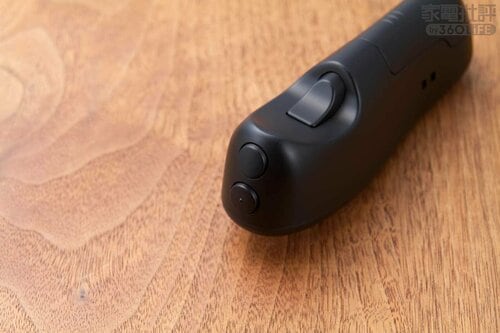
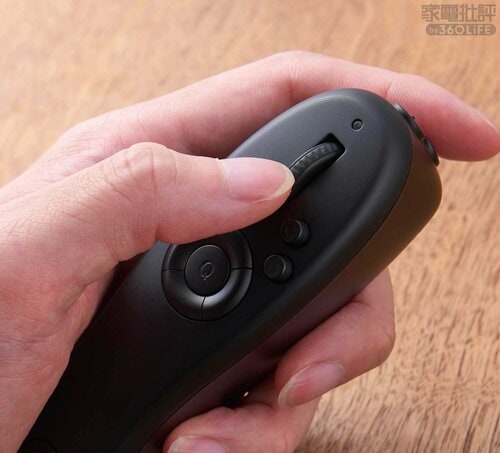
ダイヤルの位置は指が届きやすく、止めたい位置で止まるため、細かな調整も可能です。
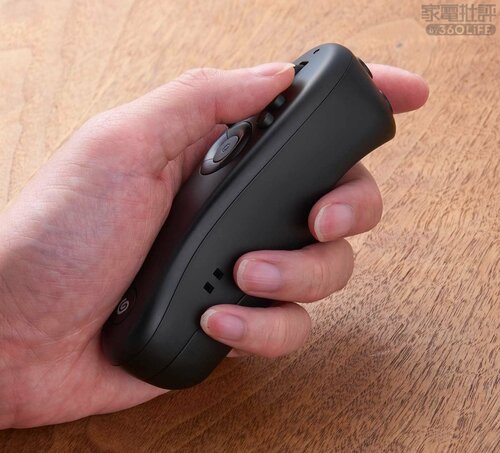
握り込む形で持てるうえ、ボタンも形がわかりやすく、本体を見なくても操作できます。
iPadでも簡単に割り当てを変更!
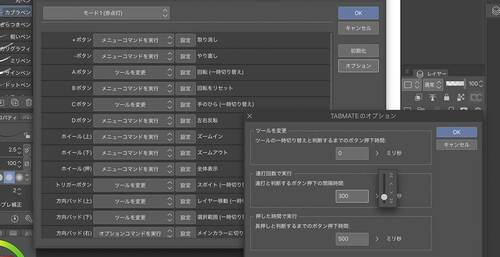
割り当ての設定幅は、「CLIP STUDIO PAINT」専用機ならではの多さです。初めから割り当てもされており、初心者でも簡単に使用可能です。
プリセットを4パターン設定できるので、背景用や人物用で分けてもよさそうです。
<ここはイマイチ>ボタンが近すぎる
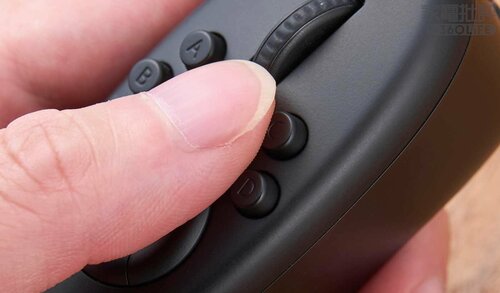
ボタンが小さく隣同士のため、右上を押すと右下も押してしまうこともあります。
<総評>
ボタンはやや押しにくいものの、ダイヤルは使用しやすく、割り当ても簡単です。持ち運びもしやすいです。
【3位】KIBU「DOIO KB16」
- KIBUDOIO KB16
- 最安価格: ¥10,000〜
- ダイヤルの使用感(操作性)
- ボタンの押しやすさ(操作性)
- ブラインドタッチのしやすさ(操作性)
- 接続のしやすさ
- レスポンススピード
- 割り当てのカスタマイズ性
- 使い勝手
- おすすめポイント
-
- コトコトと打鍵感が心地よい
- がっかりポイント
-
- 小さなダイヤルが回しにくい
- 有線接続でポートが埋まる
- 幅
- 142.5mm
- 奥行
- 96.2mm
- 高さ
- 33mm
- 重量
- 320g
4パターンのプリセットを切り替え可能
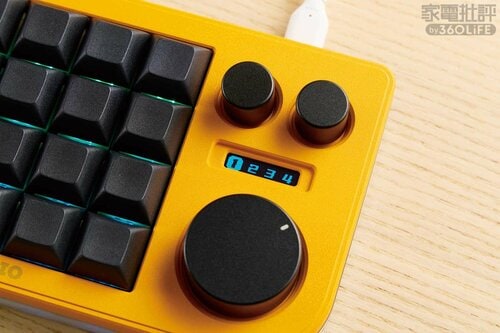
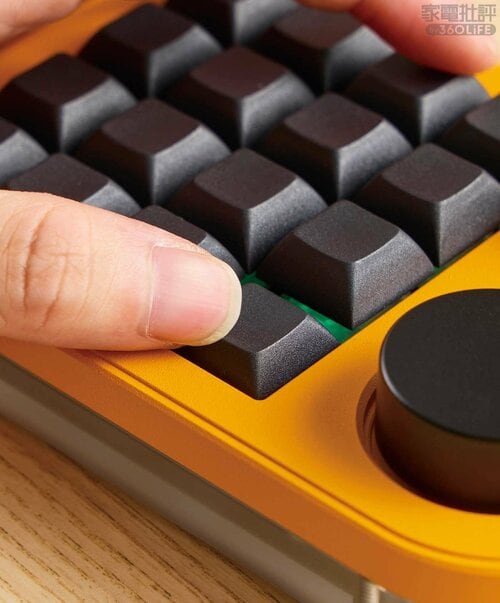
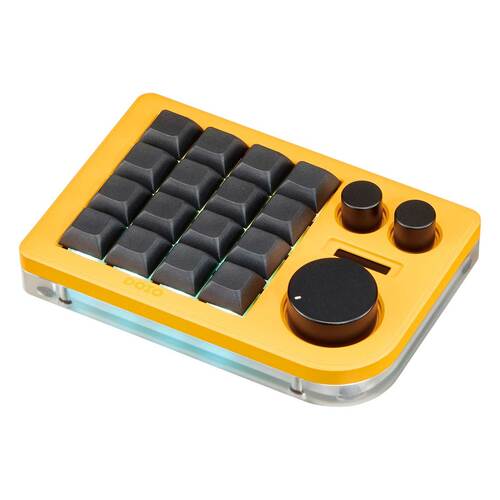
ボタンは高級キーボードのような打ち心地で、適度な反発があります。
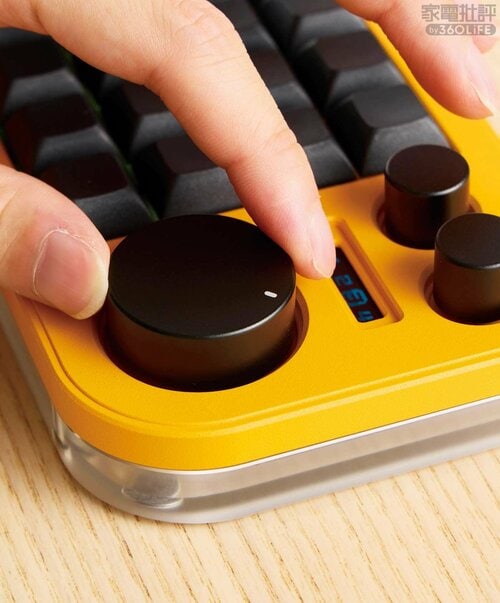
大きなダイヤルは回しやすいですが、2個並んだダイヤルは干渉してやや回しにくいです。
3個も使用しないので、大小一つずつでいいかも。
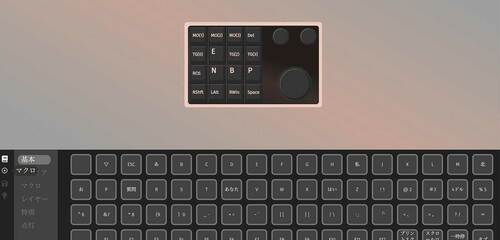
iPadを使う前に、PCで機能を割り当てましょう。また、マクロも自分で設定可能です。自由度は高いものの、初心者にはわかりにくいかもしれません。
<ここはイマイチ>キーサイズが同じでブラインドタッチは難しい
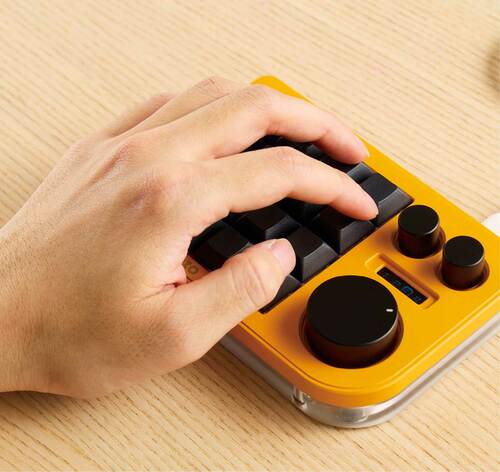
キーサイズが同じなうえ、配置も近く、本体を見ずに操作するのは難しい……。もう少し工夫が欲しかったです。
手が小さい人は奥まで指が届きにくいかも。
<総評>
ボタンの押し心地が特によく、ダイヤルも操作しやすいです。キーボード好きにはハマります。
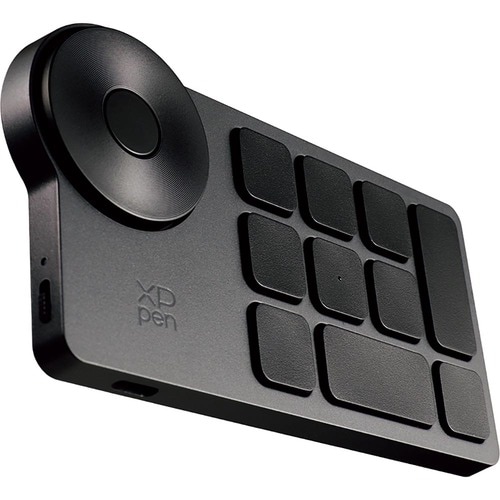
 【4位】XPPen「ACK05 ショートカットリモート」
- XPPenACK05 ショートカットリモート
- 最安価格: ¥6,660〜
- ダイヤルの使用感(操作性)
- ボタンの押しやすさ(操作性)
- ブラインドタッチのしやすさ(操作性)
- 接続のしやすさ
- レスポンススピード
- 割り当てのカスタマイズ性
- 使い勝手
- 型番
- ACK05
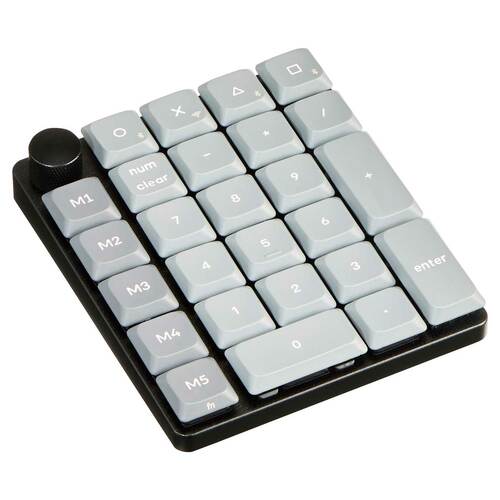
【5位】Keychron「Keychron K0 Max QMK Wireless Custom テンキー」
- KeychronKeychron K0 Max QMK Wireless Custom テンキー
- 最安価格: ¥13,970〜
- ダイヤルの使用感(操作性)
- ボタンの押しやすさ(操作性)
- ブラインドタッチのしやすさ(操作性)
- 接続のしやすさ
- レスポンススピード
- 割り当てのカスタマイズ性
- 使い勝手
- 型番
- K0M-H3
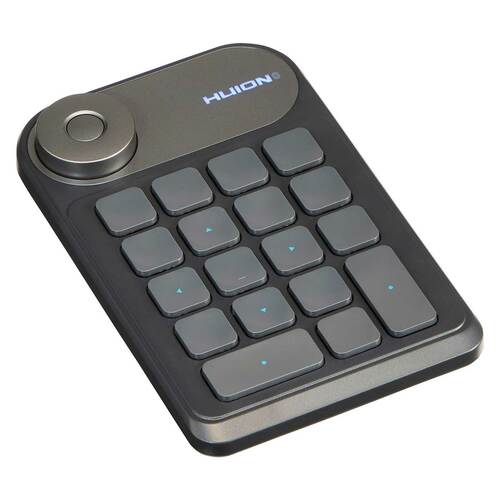
【6位】HUION「Keydial mini」
- HUIONKeydial mini
- 最安価格: ¥9,999〜
- ダイヤルの使用感(操作性)
- ボタンの押しやすさ(操作性)
- ブラインドタッチのしやすさ(操作性)
- 接続のしやすさ
- レスポンススピード
- 割り当てのカスタマイズ性
- 使い勝手
- 型番
- HUION
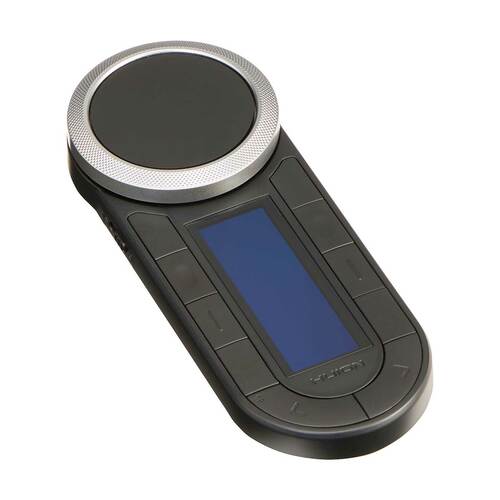
【7位】HUION「Keydial Remote」
- HUIONKeydial Remote
- 検証時価格: ¥14,880〜
- ダイヤルの使用感(操作性)
- ボタンの押しやすさ(操作性)
- ブラインドタッチのしやすさ(操作性)
- 接続のしやすさ
- レスポンススピード
- 割り当てのカスタマイズ性
- 使い勝手
【番外編】ゲーム用コントローラーで代替
本来は、コンパクトなゲーム用コントローラーですが、左手デバイスの代わりとして多くの人に愛用されている製品もテストしました。
【A評価】8BitDo「Micro」
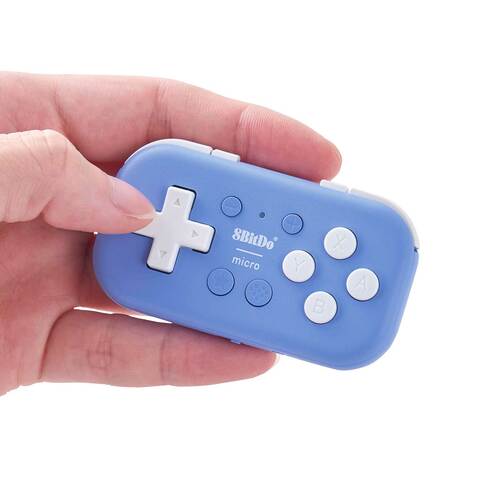
- 8BitDoMicro
- 最安価格: ¥3,280〜
- ボタンの押しやすさ(操作性)
- ブラインドタッチのしやすさ(操作性)
- 接続のしやすさ
- レスポンススピード
- 割り当てのカスタマイズ性
- 使い勝手
- おすすめポイント
-
- コンパクトで持ち運び◎
- がっかりポイント
-
- 中央のボタンが近い
- ダイヤルがない
- 幅
- 72mm
- 奥行
- 40.7mm
- 高さ
- 14.1mm
- 重量
- 24.8g
- カラー展開
- Blue、Green
- 型番
- MICRO BLUETOOTH GAMEPAD BLUE
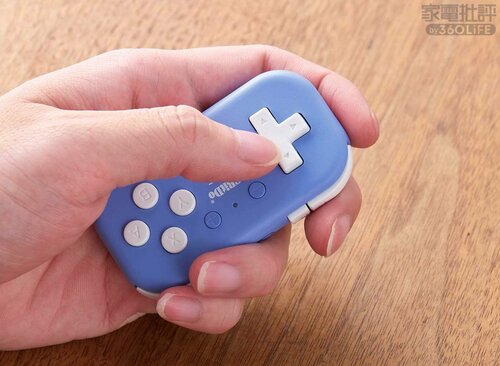
小さいですが、縦持ちにすると意外とフィットして操作しやすいです。
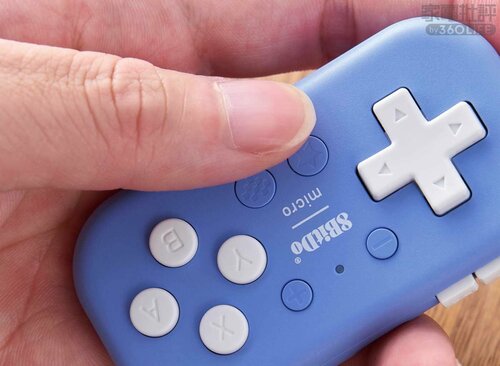
中央のボタンが小さく、やや押しにくいです。
ソファなどでダラーっとしながら操作できます。
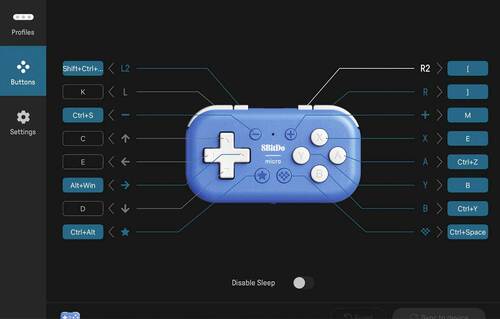
アプリから割り当て可能。キーボード割り当てのみですが、プリセットが複数作れて使いやすいです。
左手デバイスのよくある質問
左手デバイスとは何ですか?
イラスト制作や動画制作で使用される、左手で操作する入力デバイスです。ペンの種類変更や消しゴムへの切り替え、ペンの太さ調整、画面のズームイン/アウトなどをワンボタンやダイヤルで行えます。
初心者にはどんな左手デバイスがおすすめですか?
設定に不慣れなら、あらかじめプリセットが登録されている製品がおすすめです。アプリごとに専用のプリセットが用意されている製品なら、購入してすぐに使い始められます。
マクロ機能とショートカット機能はどう違いますか?
ショートカットは「ペン切り替え」「消しゴム」など単一の操作をワンタッチで実行する機能です。一方、マクロは「ペンを鉛筆に変更」「サイズを大きく」「色を青色にする」といった一連の複数操作を1ボタンで実行する少々玄人向けの機能です。
【まとめ】左手デバイス検証の振り返り
以上、左手デバイスのおすすめランキングでした。
今回、雑誌『家電批評』編集部とイラストレーターのrefeiaさんが、iPadでイラストを描く人向けにダイヤル付きの左手デバイス7製品を検証しました。その結果、どの製品も想像以上に実用的なことがわかりました。低価格帯でも良好な操作感で十分使えました。
1位でベストバイに輝いたTourBox「TourBox Elite Plus」は、ボタン・ダイヤルともに使いやすく、接続もキー割り当ても簡単で、長時間の作業にも向いた一台です。
2位のCLIP STUDIO「TABMATE 2」はCLIP STUDIO PAINT専用機ならではのカスタマイズ性、3位のKIBU「DOIO KB16」は高級キーボード並みの打鍵感が魅力。
価格や使い方に合わせて、自分にぴったりの一台を選んでみてください。
左手デバイスのおすすめ
- TourBoxTourBox Elite Plus
- 最安価格: ¥42,532〜


キーボード・マウス・入力機器の売れ筋ランキングもチェック!
キーボード・マウス・入力機器のAmazon・楽天の売れ筋ランキングは、以下のリンクからご確認ください。


マクロ機能は玄人向けですが、ショートカットは活用すれば作業効率UPです。