
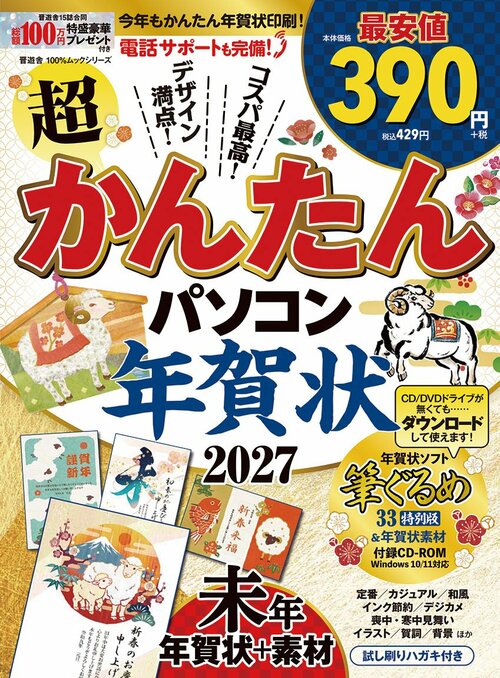
超かんたんパソコン年賀状2027
雑誌コード:67784-08
ISBNコード:978-4-8018-2753-0
価格 429円(本体390円+税)
よくある質問と回答
筆ぐるめのインストールをはじめると「ファイルがありません」と表示される
セキュリティソフトが誤検知している可能性があります。セキュリティソフトを一時停止して再試行してください。また、CD-ROMの読み込み不具合の可能性もあるため、CD-ROM表面の汚れを拭いてセットし直すか、ファイルをデスクトップ等にコピーしてから実行してください。
インストール中に「修復」や「削除」の画面が表示される
「筆ぐるめ 33 特別版」をインストール済みの環境で、再度インストールを進めると以下の画面が表示されます。インストール作業は不要ですので「キャンセル」しましょう。
「修復」「削除」の画面で、「キャンセル」をクリック後、「はい」を選択。次の画面で「完了」をクリック。中断画面が表示されるので「いいえ~中断します。」を選択して「確認」をクリックします。
インストールしたけど、ソフトのアイコンがデスクトップに表示されない
デスクトップ下部のスタートボタン(Windowsのロゴの形をしたボタン)を右クリックし、「インストールされているアプリ」(または「アプリと機能」)から筆ぐるめを起動しましょう。
製品版の年賀状ソフトをインストールしてあるが削除が必要?
すでに製品版ソフトをインストール済みの場合は、年賀状デザインなどの素材は付録CD-ROMのものを使い、年賀状ソフトは製品版をそのまま使うことをおすすめします。
表紙に書いていないOS(Windows7、8、XPなど)にはインストールできない?
サポート対象外(非対応)となります。動作保証がなく、正常に動作しない場合もあります。対応OSが搭載されたパソコンをご利用いただくか、最新OSへアップグレードしてください。
筆ぐるめの製品登録ができない
筆ぐるめの起動には製品登録が必要ですが、下記の手順で製品登録をせずに筆ぐるめの利用も可能です。ネット環境がないなど、製品登録ができない場合などに試してみましょう。
筆ぐるめ起動時に表示される製品登録画面で、右下の「よくあるご質問」をクリック。次の画面で、最後のQ&Aの「こちら」をクリックします。ただし、製品登録をしない場合は毎回この画面が表示されます。
はがきデザインが読み込めない
付録CD-ROMをパソコンに挿入しているか確認してください。デザインを読み込むには、上部の「イラスト」をクリックして、左メニューから「CD・DVD」を選択します。
年賀状デザインを読み込んだはずだが画面に表示されない
「レイアウト」画面で白紙を保存していないメニューを選択している可能性があります。「みんなのレイアウト」や「白紙」を選択後に年賀状デザインを読み込みます。
本誌64ページも参照してください。
裏面を作成しようとしたら昨年の干支が表示されている
付録CD-ROMには未以外の干支のデータは収録されていないため、表示されているのは以前に作成した年賀状データと思われます。付録CD-ROMのデータをお使いください。
写真画像とはがきデザインの順序が変更できない
写真画像かはがきデザインをクリックして選択した状態にしてから、プレビュー画面の右のメニュー「画像の順序」で重なり順を変更できます。
本誌70ページも参照してください。
裏面に文字や差出人を記載したい
上部メニューの「文字」をクリックしてテキスト入力します。差出人を追加する場合は、下部の「差出人」タブを選択し、上部の「領域追加」をクリックします。
事前に登録しておいた登録人を追加できます。位置や大きさの変更も可能です。
本誌71ページも参照してください。
裏面の文字の大きさを変えたい
プレビュー画面に追加した文字をクリックして選択し、四隅の■を掴んで大きさを変更できます。
本誌71ページも参照してください。
名前や住所の文字がプレビューに表示されない
「宛て名」画面の住所録のカードの上部には「自宅」「会社」「メモ」のタブがあります。住所録を自宅の情報だけ入力していた場合、タブが会社に変わるとプレビュー画面には住所が表示されません。また、上部の「詳細表示」をクリックするとプレビュー画面が消えます。その場合は「プレビュー表示」をクリックすれば、再度プレビュー画面が表示されます。
差出人だけを印刷したい
上部メニューの「印刷・メール」をクリックして、表示される画面で「差出人だけを印刷する」をクリックすれば設定可能です。
差出人を宛名面に印刷したくない
「宛て名」画面で、一覧表示アイコンをクリック。一覧表示を右にスクロールさせて「差出人指定」を右クリックし、「全て印刷しない」を選択します。
印刷する設定にするときは「全て標準」を選択します。また個別に印刷しない設定も可能です。
印刷すると郵便番号がずれたり枠からはみ出したりする
上部メニューの「用紙」で「位置補正」をクリック。プレビュー画面で文字の位置や大きさを変更できます。
「位置補正」で、郵便番号や住所、名前の位置や大きさを変更できます。
他の住所録を取り込みたい
他の年賀状ソフトの住所録は、いったんCSV形式などで書き出してから筆ぐるめで読み込みます。
本誌75ページも参照してください。
住所録を書き出したい
上部メニューの「住所録」で「住所録データ書出」をクリックして書き出します。このとき、汎用性の高いCSV形式で書き出すとよいでしょう。
住所録の一覧表を印刷したい
上部メニューの「印刷・メール」をクリックして、「一覧表を作る」から印刷することができます。
本誌記載のURLをブラウザに入力したがダウンロード専用サイトが表示されない
半角・全角の入力間違い、大文字・小文字の違い、不要なスペースの混入がないか確認してください(例:「http」や「https」の入力間違い、「O(アルファベットのオー)」と「0(数字のゼロ)」の見間違い)。また、検索窓ではなく、ブラウザ最上部のアドレスバーに直接入力してください。
本誌4ページも参照してください。
CD/DVDドライブを持っていないがどうしたらよいか?
外付けCD/DVDドライブを用意するか、本誌購入者が利用できる専用ダウンロードサイトから、直接ソフトや素材をダウンロードしてご利用ください。
本誌4ページも参照してください。
昨年版の年賀状ソフトは使えるか?
基本的にソフト自体に有効期限はなく、昨年のものもそのまま起動・使用可能です。ただし、今年の干支素材は含まれていないため、今年用の素材は別途用意する必要があります。
最初からパソコンに入っている年賀状ソフトで年賀状は作成できるか?
パソコンに元から入っているソフト(「はがき作家」等)や、すでにお持ちのソフトを起動し、付属CD-ROM内の素材データ(JPEG/PNG等)のみを読み込んでデザインを作成・印刷できます。
インストールした年賀状ソフトはUSBメモリなどで他のパソコンに移せるか?
別のパソコンで使用する場合は、そのパソコンで再度CD-ROMからインストール作業を行ってください。
ご購入者さま専用
ダウンロードコードを入力してください
付録CD-ROMの盤面(文字が印刷されている面)に記載されているコードです。
ダウンロードコード
全角・大文字で入力しても大丈夫です。コピーして貼り付けることもできます。
(準備中…この表示が消えない場合は認証プログラムが動いていません)
✓認証が完了しました
ムック名
ダウンロードページを開くGoogleドライブが新しいタブで開きます。
ファイルの保存のしかた
- パソコン:ファイルを右クリックして「ダウンロード」を選ぶ
- スマートフォン:ファイル名の右にある「︙」を押して「ダウンロード」を選ぶ
ボタンで開けないときは、このURLをブラウザのアドレス欄に貼り付けてください。
URL
このURLの転載・共有はかたく禁じます。
