

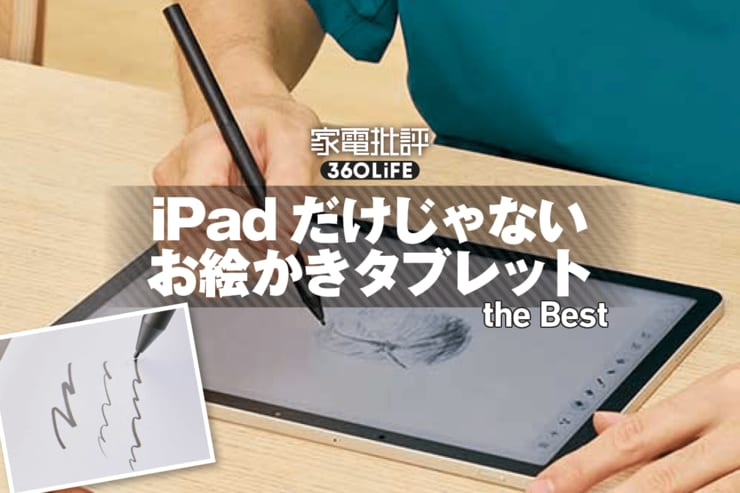


 ペン付きでiPadよりも手頃! 高コスパな刺客が登場
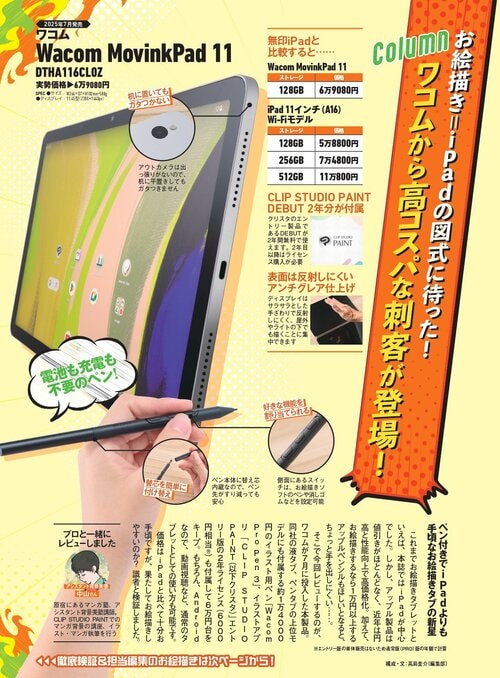
これまで「お絵描きタブレット」といえばiPadが本誌の定番でした。しかし、アップル製品は値引きが少なく、近年は円安や性能向上による高価格化が進行。必須アイテムのApple Pencil(約2万円~)まで揃えると、ちょっと手を出しにくい……。
そこで今回レビューするのが、ワコムの本製品。 同社の上位モデルにも付属する高機能ペン「Wacom Pro Pen 3」(約1万4000円、検証時)に加え、定番アプリ「CLIP STUDIO PAINT(以下クリスタ)」のエントリー版2年ライセンス(約6000円相当※)まで付いて、なんと6万円台を実現しています。
もちろんAndroid搭載なので、動画視聴など通常のタブレットとしても使用可能。iPadに比べて圧倒的にリーズナブルですが、肝心の「描きやすさ」はどうなのか? 識者とともに徹底検証しました。
※エントリー版の単体販売はないため通常版(PRO)版の年額で計算。検証時。
無印iPadと比較すると……
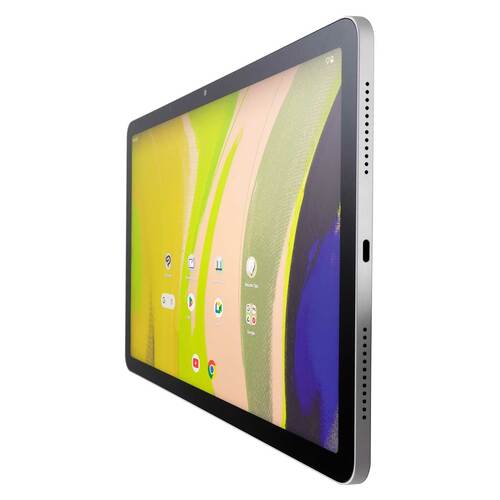
ワコム「Wacom MovinkPad 11 DTHA116CL0Z」
| ストレージ | 価格 |
| 128GB | 6万9080円 |
Apple「iPad 11インチ(A16)Wi-Fiモデル」
| ストレージ | 価格 |
| 128GB | 5万8800円 |
| 256GB | 7万4800円 |
| 512GB | 11万800円 |
CLIP STUDIO PAINT DEBUT 2年分が付属
クリスタのエントリー製品であるDEBUTが2年間無料で使えます。2年目以降はライセンス購入が必要です。
表面は反射しにくいアンチグレア仕上げ
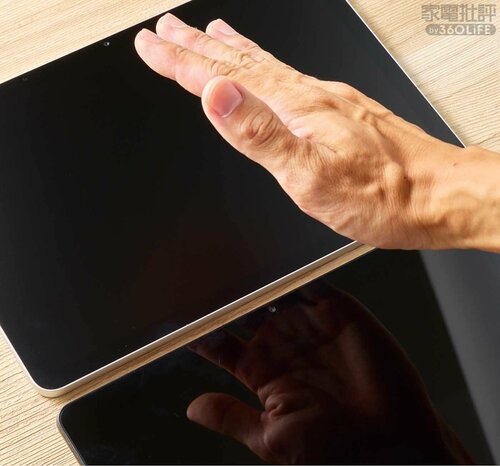
ディスプレイはサラサラとした手ざわりで反射しにくく、屋外やライトの下でも描くことに集中できます。
机に置いてもガタつかない
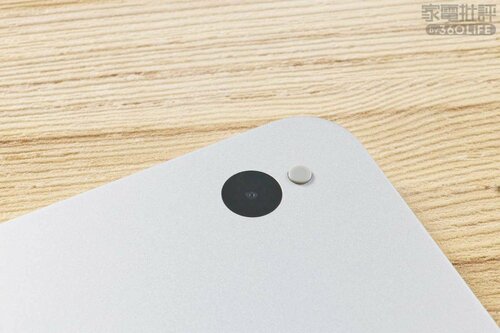
アウトカメラは出っ張りがないので、机に平置きしてもガタつきません。
電池も充電も不要のペン!
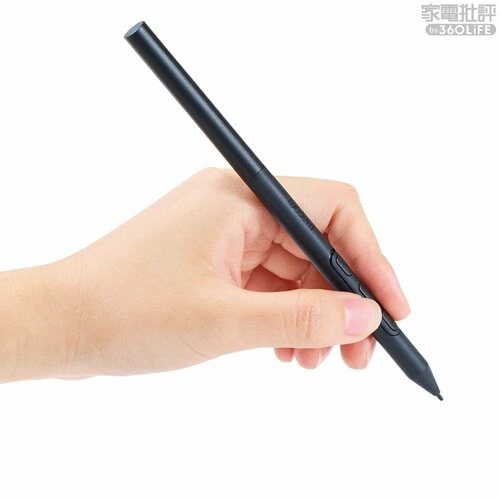
好きな機能を割り当てられる
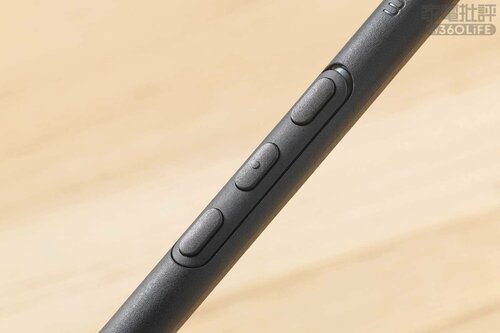
側面にあるスイッチは、お絵描きソフトのペンや消しゴムなどを設定可能です。
替芯を簡単に付け替え
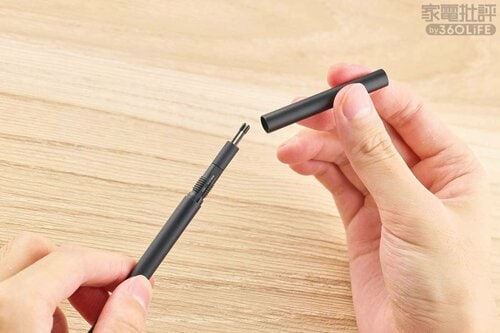
ペン本体に替え芯内蔵なので、ペン先がすり減っても安心です。
ワコム「Wacom MovinkPad 11」の実力は?
 ワコム「Wacom MovinkPad 11 (DTHA116CL0Z)」
![家電批評: ベストバイ[リボンなし]](https://360life.ismcdn.jp/mwimgs/b/3/100wm/img_b3288d40ddd40fcbbae4c094af12cf8323865.png)
- ワコムWacom MovinkPad 11 DTHA116CL0Z
- 最安価格: ¥68,838〜
- 遅延の少なさ
- 視差の少なさ
- 筆圧検知
- 使い勝手
- 幅
- 266mm
- 奥行
- 7mm
- 高さ
- 182mm
- 重量
- 588g
- ディスプレイ
- 11.45型
- 画面解像度
- 2200×1440px
- 型番
- DTHA116CL0Z
画面は若干小さいけれどこの価格なら大満足の描きやすさ!
【遅延の少なさ】少し気になるが問題ないレベル
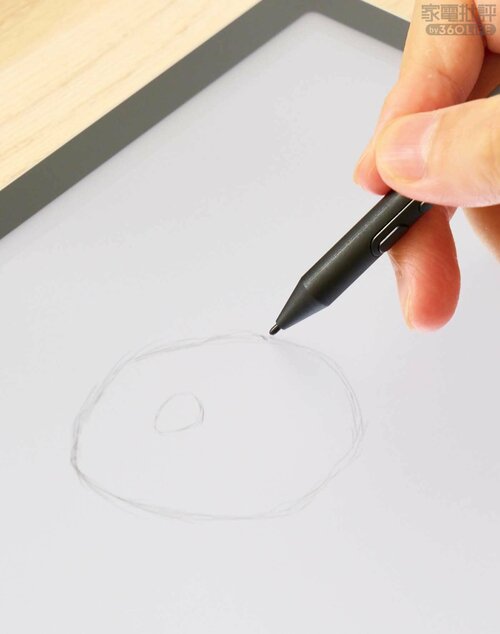
線を速く引く分には、しっかりついてきます。ゆっくり引くと若干描画が遅れる印象がありますが、許容範囲です。
【視差の少なさ】狙いどおりの場所に描ける!
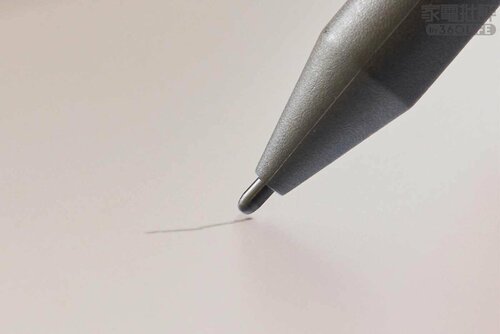
タブレットは構造上ガラスに書き込むため、線を描こうと思っている場所と実際に描画される地点にズレが生まれますが、本製品のズレは少なめです。
【筆圧検知】思いどおりの太さに
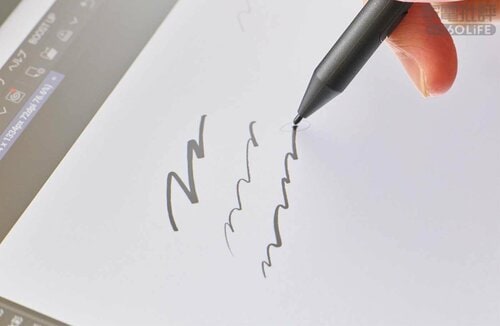
描画に最重要ともいえる筆圧検知は優秀。わずかな筆圧の違いでも反応します。鉛筆のようにペンを横に寝かせて薄く描くなんてことも可能です。
【使い勝手】ペンで画面を長押しするとすぐにキャンバスが起動
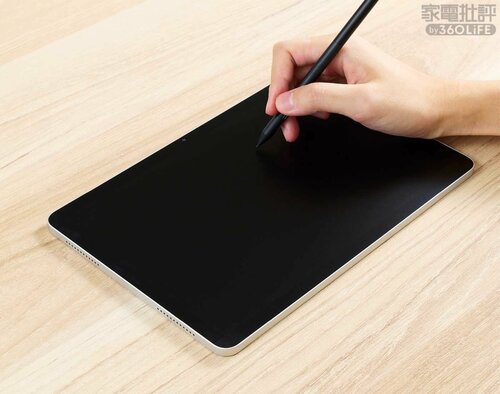
簡単なスケッチならパスワードいらず。スリープ状態から画面をペンで長押しすると、キャンバスアプリが起動します。
起動してすぐ描き始められる
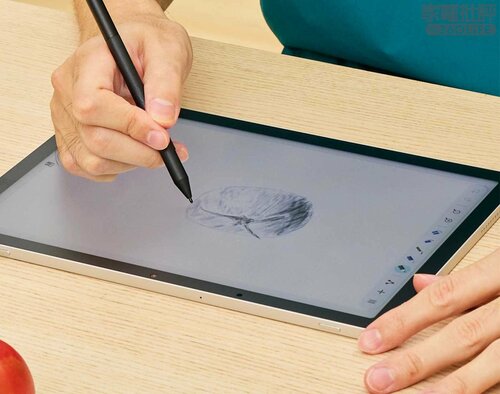
プリインストールされたキャンバスアプリは機能は簡素ですが、ラフスケッチには十分です。
「CLIP STUDIO PAINT」にワンタッチで移動
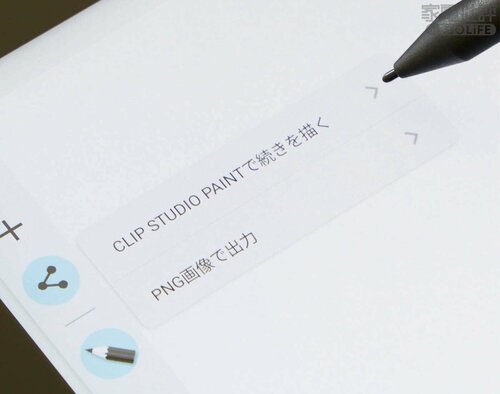
「CLIP STUDIO PAINT」(クリスタ)に移動して仕上げです。キャンバスアプリのメニューから直接クリスタに移動でき、そのまま描き続けられます。

キャンバスからクリスタに即移動できるのは、イラストレーターの人にはうれしい機能かもしれません。
ペンは替芯ギミックが便利だが本体にくっつかない
カバンの中で見失いそう……
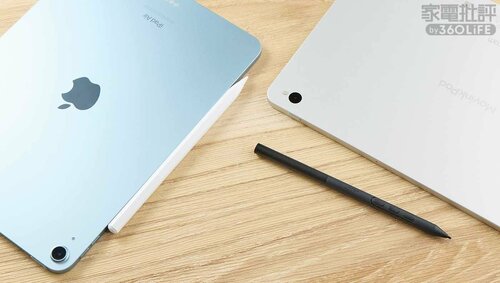
ペンは本体にくっつかないので、個別に持ち歩く必要があり、iPadに慣れていると少し不便かも。
PCケースに本体と一緒に収納しないとペンを紛失しそうです。
ペン先を外して替え芯にアクセス
ペンの背面で芯を外せる
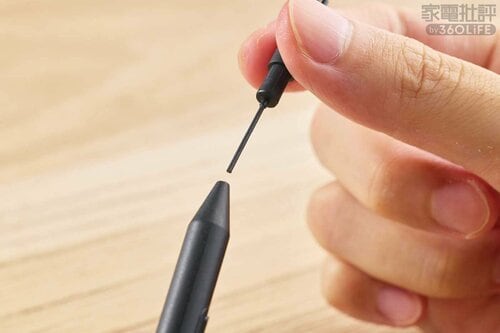
替え芯はペンの内部に収納。外側パーツを外して裏返し、先端の穴にペン先を押し込むと、使い終えた芯を簡単に抜き取れます。
おまけ:プロにコツを教えててもらい、実際に描いてみた!
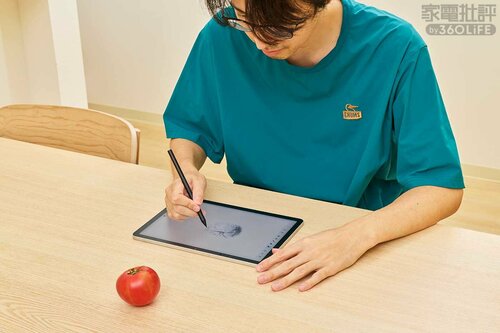
今回、ワコムの「Wacom MovinkPad 11(DTHA116CL0Z)」に触れる機会を得て、「この描き心地なら、自分でも上達できるのでは?」と期待が膨らみました。そこで、人気講座「アシスタント背景美塾」の中山さんにプロのコツを伝授していただき、1週間みっちりとイラスト練習を行ってみました!
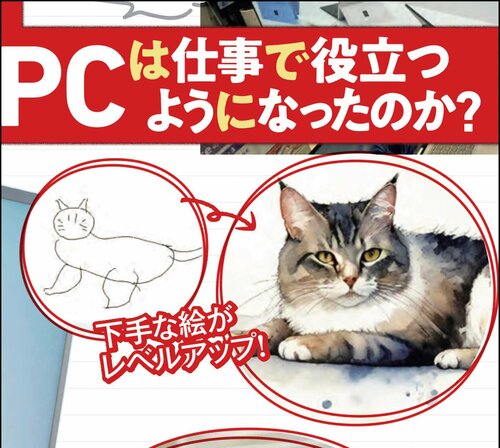
こんな絵(左)でもリアルに書き直してしまうAIはスゴいですね。
もっとできるとは思いつつ、絵は大の苦手。真面目に描くのは小学生ぶりですが、がんばります!
斜めから描いたのに上から見た絵に
Before
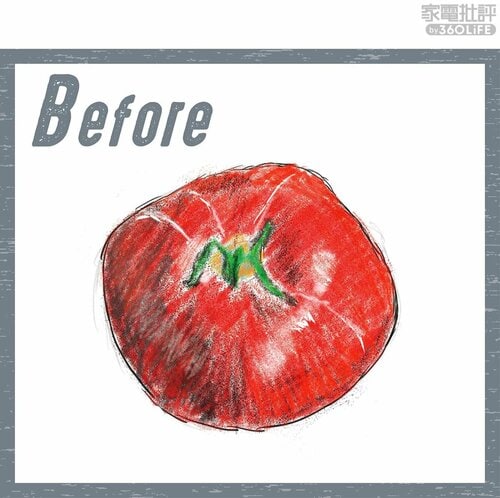
まず中山さんに教わったのは、「形を覚えるくらい対象をじっくり見ること」。そこで時間を区切り、10分間観察してから30分かけて描いたのが上のトマトです。
「割とうまく描けたのでは?」と編集部で見せびらかしたところ、「真上から見ているみたい」「シルエットが不自然」といった指摘が……。 確かに、斜めから見たつもりでしたが、立体感がなく平面的に見えます。輪郭もなんだかゴツゴツしており、初日から課題が浮き彫りになりました。
Q. 立体感を出したいです。
A. 対象物を2次元の写真に置き換えて比率を捉えましょう。

知っているものは記憶に引っ張られて、どうしても平面的になりがちです。
Q. 曲線の形がいびつになってしまいます。
A. 指ではなく肘を動かすイメージで描きましょう。
あとは勇気を出して速く描く! ただ、形が取りにくくなるため練習は必要です。
中山さんのアドバイスを実践。
まず課題の立体感を出すために、上下左右の比率を正確に捉えることから始めました。 デッサンスケールが手元になかったため、代わりに「グリッド線」を使ってトマトの形を把握。曲線はグリッドの枠内に収まるよう、迷いなく思い切り描くことを心がけました。
また、最初の絵について「トマトの凹凸や光の表現は素晴らしい」と褒めていただいた点は、今回もしっかりキープできるよう意識して描いています。
After
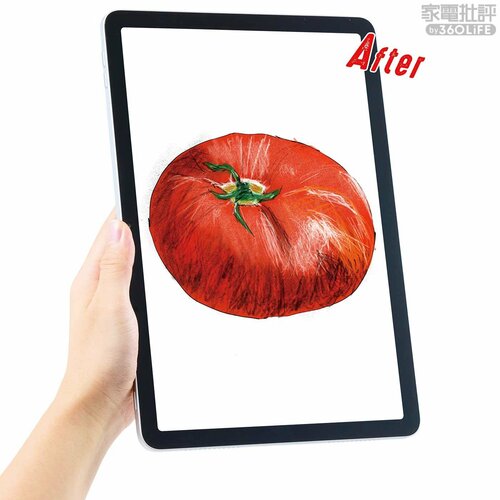
できたのが上の絵。より立体的で、曲線も自然になったのでは……?
美味しそうトマトになりましたね!
ただ、製品のおかげという可能性もあるので、次はiPadでも描いてみようと思います。中山さん、ありがとうございました!
【まとめ】お絵描きアプリがプリインストール、思い立ったらすぐ描ける
以上、ワコム「Wacom MovinkPad 11 DTHA116CL0Z」の紹介でした。
いろいろな場所に持ち運ぶアクティブな使い方におすすめです。気になる方はチェックしてみてください。


タブレットの売れ筋ランキングもチェック!
タブレットのAmazon・楽天の売れ筋ランキングは、以下のリンクからご確認ください。


本気で描こうとすると少し画面が小さいです。初心者やモバイル用途におすすめです。